Cómo instalar las apps en el dispositivoHow to install apps on your deviceComment installer des applications sur votre appareilCome installare le app sul dispositivoComo instalar aplicações no dispositivo
Guía para permitir la instalación de archivos APK.Guide to allow the installation of APK files.Guide pour autoriser l’installation de fichiers APK.Guida per consentire l’installazione di file APK.Guia para permitir a instalação de ficheiros APK.
Instalar una aplicación descargada
En las versiones modernas de Android, desde Android 8.0, ya no existe una autorización global llamada literalmente «orígenes desconocidos».
Por seguridad, Android solicita el permiso de forma individual para cada aplicación desde la que se intenta abrir un archivo .apk. Por ejemplo, el navegador o el gestor de archivos con el que se descargó la aplicación.
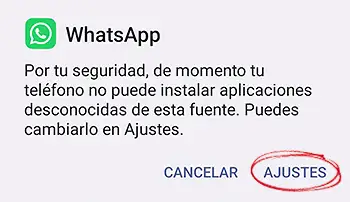
«Por motivos de seguridad, tu teléfono no tiene permiso para instalar aplicaciones desconocidas de esta fuente.»
El texto puede variar ligeramente según el fabricante. Debajo aparecerán normalmente las opciones Cancelar y Ajustes o Configuración.
Cómo autorizar la instalación
Cuando aparezca el aviso al abrir el archivo descargado, pulsa Ajustes.
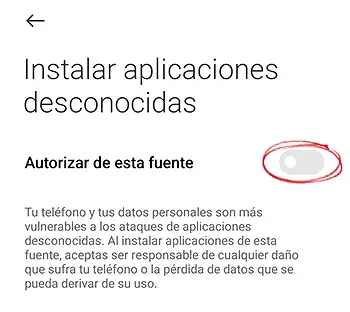
Android abrirá directamente la pantalla correspondiente a esa aplicación.
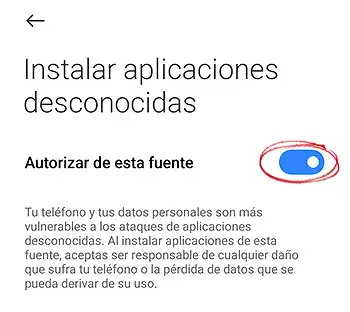
Activa Permitir desde esta fuente, también llamada en algunos teléfonos Autorizar descargas de esta fuente.
Vuelve atrás: aparecerá la pantalla para Instalar la aplicación.
Este permiso se concede solo a la aplicación elegida. No autoriza automáticamente todas las fuentes ni reduce las protecciones de las demás aplicaciones.
Instalar un APK recibido por WhatsApp u otras aplicaciones
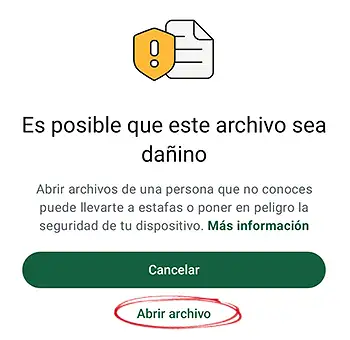
Si recibes un archivo .apk mediante WhatsApp u otra aplicación de mensajería, toca el archivo para descargarlo y ábrelo desde la propia conversación o desde las descargas. Cuando Android muestre el aviso de seguridad, pulsa Ajustes y activa Permitir desde esta fuente para WhatsApp. Al volver atrás aparecerá la pantalla para instalar la aplicación.
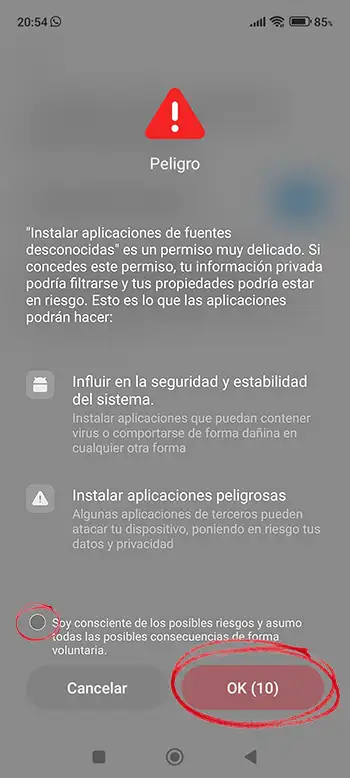
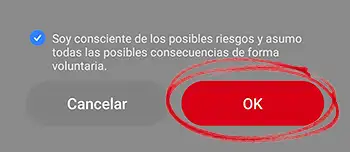
1. Pulsa Abrir archivo para continuar con el APK recibido.2. WhatsApp avisa de que todavía no puede instalar aplicaciones de esta fuente. Pulsa Ajustes.3. Android abre la autorización para instalar aplicaciones desconocidas desde WhatsApp.4. Activa Autorizar de esta fuente o Permitir desde esta fuente.5. En algunos dispositivos aparece una confirmación adicional. Lee el aviso, marca que aceptas los posibles riesgos y espera a que termine la cuenta atrás.6. Cuando el botón OK quede habilitado, púlsalo para continuar con la instalación.
Seguridad y transparencia
Los APK distribuidos desde ciberia.info no incluyen malware, publicidad ni rastreadores, y no envían por iniciativa propia información fuera del dispositivo.
Si una aplicación, como por ejemplo Ciberia File Explorer, ofrece funciones de comunicación o de compartir archivos, acceder a un recurso Windows, Google Drive o enviar un archivo a otra aplicación, solo se comunica con destinos elegidos activamente por el usuario en las aplicaciones que los pueden usar.
Install a downloaded app
On modern Android versions, from Android 8.0 onwards, there is no longer a global setting literally called “unknown sources”.
For security, Android asks for permission separately for each app used to open an .apk file, such as the browser or file manager used for the download.
“For security reasons, your phone is not allowed to install unknown apps from this source.”
The exact wording can vary by manufacturer. You will normally see Cancel and Settings.
How to allow installation
When the notice appears while opening the downloaded file, tap Settings.
Android will open the page for that specific app.
Turn on Allow from this source.
Go back: the screen to Install the app will appear.
This permission applies only to the selected app. It does not automatically allow every source or weaken the protection of other apps.
Install an APK received through WhatsApp or other apps
If you receive an .apk file through WhatsApp or another messaging app, tap the file to download it and open it from the conversation or from your downloads. When Android shows the security notice, tap Settings and enable Allow from this source for WhatsApp. Go back to see the screen for installing the app.
1. Tap Open file to continue with the received APK.2. WhatsApp warns that it cannot yet install apps from this source. Tap Settings.3. Android opens the permission page for installing unknown apps from WhatsApp.4. Turn on Allow from this source.5. Some devices show an additional confirmation. Read the warning, acknowledge the possible risks and wait for the countdown to finish.6. When the OK button becomes available, tap it to continue with the installation.
Security and transparency
APK files distributed from ciberia.info contain no malware, advertising or trackers, and do not send information outside the device on their own initiative.
If an application, such as Ciberia File Explorer, offers communication or file-sharing functions, access to a Windows resource or Google Drive, or the ability to send a file to another application, it communicates only with destinations actively chosen by the user in the applications that can use them.
Installer une application téléchargée
Dans les versions modernes d’Android, à partir d’Android 8.0, il n’existe plus d’autorisation générale appelée littéralement « sources inconnues ».
Pour des raisons de sécurité, Android demande l’autorisation séparément pour chaque application utilisée pour ouvrir un fichier .apk, par exemple le navigateur ou le gestionnaire de fichiers utilisé pour le téléchargement.
« Pour des raisons de sécurité, votre téléphone n’est pas autorisé à installer des applications inconnues provenant de cette source. »
Le texte exact peut varier selon le fabricant. Les options Annuler et Paramètres apparaissent normalement.
Comment autoriser l’installation
Lorsque l’avertissement apparaît en ouvrant le fichier téléchargé, appuyez sur Paramètres.
Android ouvre directement la page correspondant à cette application.
Activez Autoriser depuis cette source.
Revenez en arrière : l’écran permettant d’Installer l’application apparaîtra.
Cette autorisation ne s’applique qu’à l’application choisie. Elle n’autorise pas automatiquement toutes les sources et ne réduit pas la protection des autres applications.
Installer un APK reçu par WhatsApp ou d’autres applications
Si vous recevez un fichier .apk par WhatsApp ou une autre application de messagerie, touchez le fichier pour le télécharger puis ouvrez-le depuis la conversation ou les téléchargements. Lorsque Android affiche l’avertissement de sécurité, appuyez sur Paramètres et activez Autoriser depuis cette source pour WhatsApp. Revenez en arrière pour afficher l’écran d’installation.
1. Appuyez sur Ouvrir le fichier pour continuer avec l’APK reçu.2. WhatsApp indique qu’il ne peut pas encore installer d’applications provenant de cette source. Appuyez sur Paramètres.3. Android ouvre la page d’autorisation permettant d’installer des applications inconnues depuis WhatsApp.4. Activez Autoriser depuis cette source.5. Sur certains appareils, une confirmation supplémentaire apparaît. Lisez l’avertissement, acceptez les risques possibles et attendez la fin du compte à rebours.6. Lorsque le bouton OK est activé, appuyez dessus pour poursuivre l’installation.
Sécurité et transparence
Les fichiers APK distribués depuis ciberia.info ne contiennent ni logiciel malveillant, ni publicité, ni traceur, et n’envoient pas spontanément d’informations hors de l’appareil.
Si une application, comme Ciberia File Explorer, propose des fonctions de communication ou de partage de fichiers, l’accès à une ressource Windows ou à Google Drive, ou l’envoi d’un fichier vers une autre application, elle ne communique qu’avec les destinations choisies activement par l’utilisateur dans les applications qui peuvent les utiliser.
Installare un’app scaricata
Nelle versioni moderne di Android, da Android 8.0 in poi, non esiste più un’autorizzazione generale chiamata letteralmente « origini sconosciute ».
Per sicurezza, Android richiede l’autorizzazione separatamente per ogni app usata per aprire un file .apk, per esempio il browser o il gestore file usato per il download.
« Per motivi di sicurezza, il telefono non è autorizzato a installare app sconosciute da questa fonte. »
Il testo può variare leggermente in base al produttore. Normalmente compaiono Annulla e Impostazioni.
Come autorizzare l’installazione
Quando compare l’avviso aprendo il file scaricato, tocca Impostazioni.
Android apre direttamente la pagina relativa a quell’app.
Attiva Consenti da questa fonte.
Torna indietro: comparirà la schermata per Installare l’app.
Questa autorizzazione vale solo per l’app selezionata. Non autorizza automaticamente ogni fonte e non riduce la protezione delle altre app.
Installare un APK ricevuto tramite WhatsApp o altre app
Se ricevi un file .apk tramite WhatsApp o un’altra app di messaggistica, tocca il file per scaricarlo e aprilo dalla conversazione o dai download. Quando Android mostra l’avviso di sicurezza, tocca Impostazioni e attiva Consenti da questa fonte per WhatsApp. Torna indietro per visualizzare la schermata di installazione.
1. Tocca Apri file per continuare con l’APK ricevuto.2. WhatsApp avvisa che non può ancora installare app da questa fonte. Tocca Impostazioni.3. Android apre la pagina di autorizzazione per installare app sconosciute da WhatsApp.4. Attiva Consenti da questa fonte.5. Su alcuni dispositivi compare una conferma aggiuntiva. Leggi l’avviso, accetta i possibili rischi e attendi la fine del conto alla rovescia.6. Quando il pulsante OK diventa disponibile, toccalo per continuare l’installazione.
Sicurezza e trasparenza
I file APK distribuiti da ciberia.info non contengono malware, pubblicità o tracker e non inviano di propria iniziativa informazioni all’esterno del dispositivo.
Se un’applicazione, come Ciberia File Explorer, offre funzioni di comunicazione o condivisione di file, l’accesso a una risorsa Windows o a Google Drive, oppure l’invio di un file a un’altra applicazione, comunica solo con destinazioni scelte attivamente dall’utente nelle applicazioni che possono usarle.
Instalar uma aplicação descarregada
Nas versões modernas do Android, desde o Android 8.0, já não existe uma autorização global chamada literalmente « origens desconhecidas ».
Por segurança, o Android pede autorização separadamente para cada aplicação usada para abrir um ficheiro .apk, por exemplo o navegador ou gestor de ficheiros usado na descarga.
« Por motivos de segurança, o seu telefone não tem permissão para instalar aplicações desconhecidas desta fonte. »
O texto pode variar ligeiramente conforme o fabricante. Normalmente verá Cancelar e Definições.
Como autorizar a instalação
Quando o aviso aparecer ao abrir o ficheiro descarregado, toque em Definições.
O Android abrirá diretamente a página dessa aplicação.
Ative Permitir desta fonte.
Volte atrás: aparecerá o ecrã para Instalar a aplicação.
Esta autorização aplica-se apenas à aplicação selecionada. Não autoriza automaticamente todas as fontes nem reduz a proteção das outras aplicações.
Instalar um APK recebido pelo WhatsApp ou outras aplicações
Se receber um ficheiro .apk pelo WhatsApp ou por outra aplicação de mensagens, toque no ficheiro para o descarregar e abra-o a partir da conversa ou das transferências. Quando o Android mostrar o aviso de segurança, toque em Definições e ative Permitir desta fonte para o WhatsApp. Volte atrás para ver o ecrã de instalação.
1. Toque em Abrir ficheiro para continuar com o APK recebido.2. O WhatsApp avisa que ainda não pode instalar aplicações desta fonte. Toque em Definições.3. O Android abre a página de autorização para instalar aplicações desconhecidas a partir do WhatsApp.4. Ative Permitir desta fonte.5. Em alguns dispositivos aparece uma confirmação adicional. Leia o aviso, aceite os possíveis riscos e aguarde o fim da contagem decrescente.6. Quando o botão OK ficar disponível, toque nele para continuar a instalação.
Segurança e transparência
Os ficheiros APK distribuídos pela ciberia.info não incluem malware, publicidade nem rastreadores e não enviam, por iniciativa própria, informações para fora do dispositivo.
Se uma aplicação, como o Ciberia File Explorer, oferecer funções de comunicação ou partilha de ficheiros, acesso a um recurso Windows ou ao Google Drive, ou o envio de um ficheiro para outra aplicação, comunica apenas com destinos escolhidos ativamente pelo utilizador nas aplicações que os podem utilizar.